01打开 SETTINGS
打开插件并进入 Settings
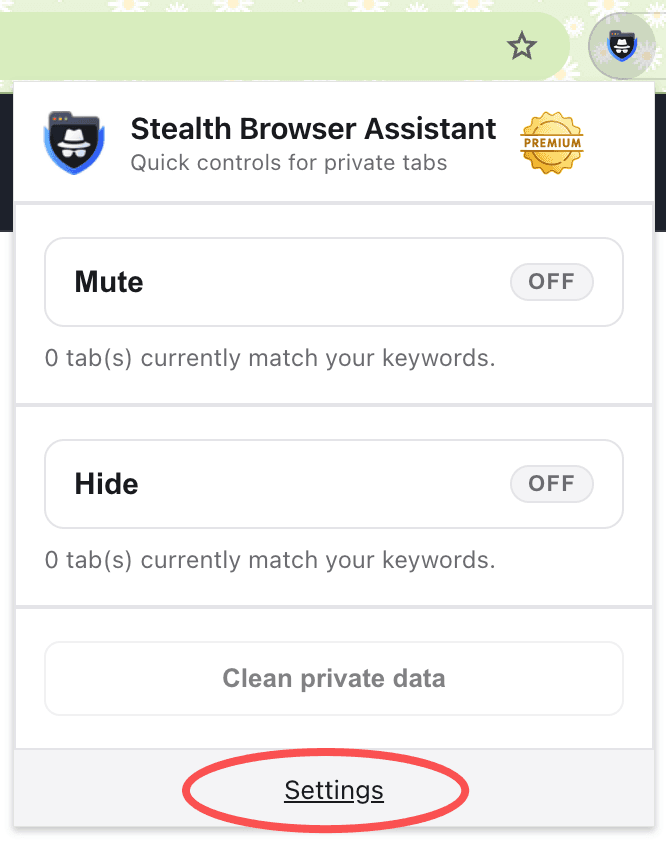
点击浏览器工具栏中的 Stealth Browser Assistant 图标,然后打开 Settings。建议先固定插件,方便随时打开 popup。
- Chrome 和 Edge:在扩展菜单中固定 SBA。
- Firefox:如果 SBA 位于扩展菜单,可将其添加到工具栏。
- 从 SBA popup 打开 Settings。
快速开始
Stealth Browser Assistant 使用你选择的 Keywords 匹配标签页。设置完成后,无需在标签栏中逐个寻找,即可执行 Mute、Hide 或 Panic Button。
设置流程概览
先使用免费功能完成基础设置。以后需要更深入的清理或 Close matching tabs 时,再考虑 Premium。
免费添加最多 5 个 Keywords。
打开 URL 或标题能够命中的标签页。
使用 Mute、Hide 或 Panic Button。
快速开始
按照每一步对应的英文界面截图完成设置,然后在自己的浏览器中测试相应操作。
点击浏览器工具栏中的 Stealth Browser Assistant 图标,然后打开 Settings。建议先固定插件,方便随时打开 popup。
在 Keywords 输入框中填写域名或普通词,然后按 Enter 或点击 Add。SBA 会对标签页 URL 和标题进行不区分大小写的子字符串匹配。
说明: SBA 不会判断什么内容属于 private。哪些标签页匹配,完全由你的 Keywords 决定。
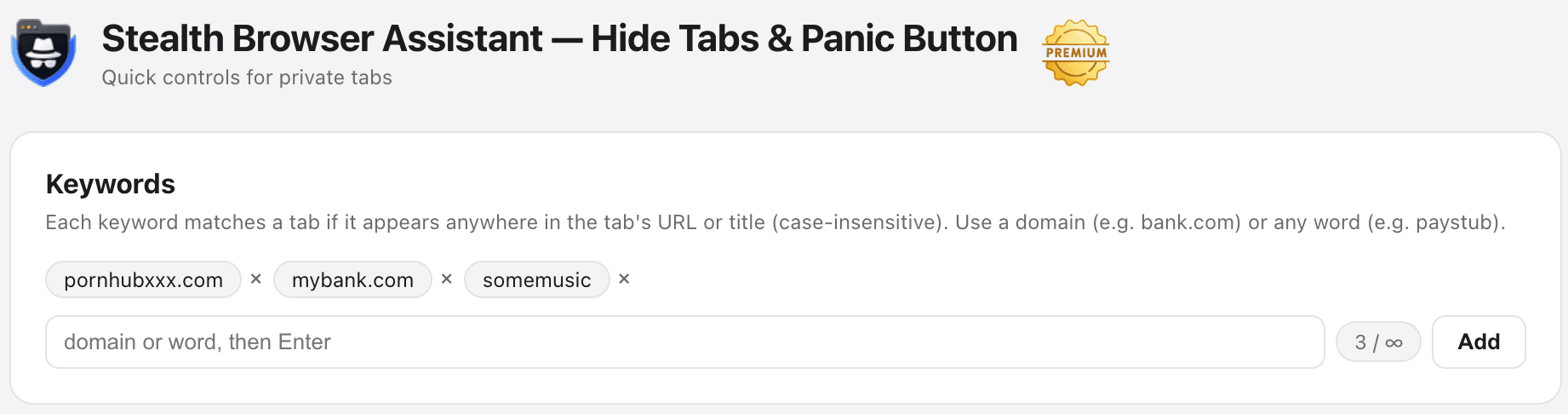
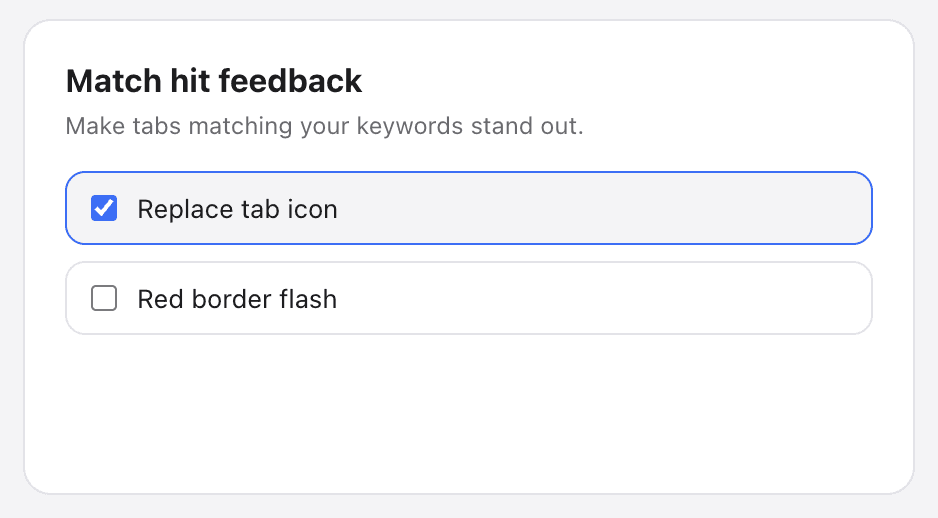
打开或刷新 URL、标题中包含 Keyword 的页面。Match hit feedback 可以替换标签页图标,也可以通过可选的红色边框闪烁提示当前页面已经匹配。
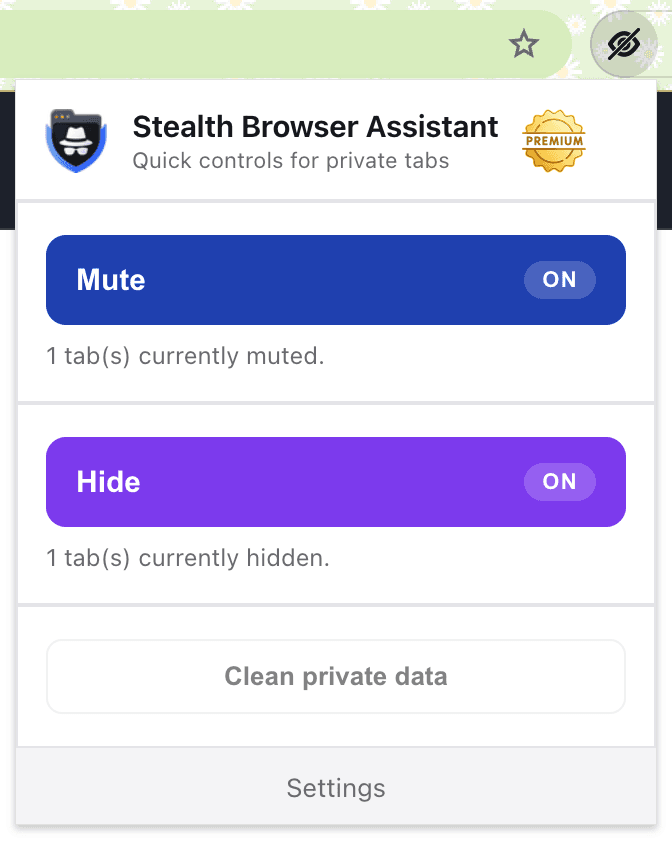
打开 SBA popup。Mute 使用浏览器原生标签页静音处理当前匹配标签页,并在开启期间自动处理新的匹配标签页。Hide 会将匹配标签页移入最小化的暂存窗口,同时保持静音。
说明: Hide 不是加密或删除。它会把匹配标签页移动到最小化的暂存窗口,直到你关闭 Hide。
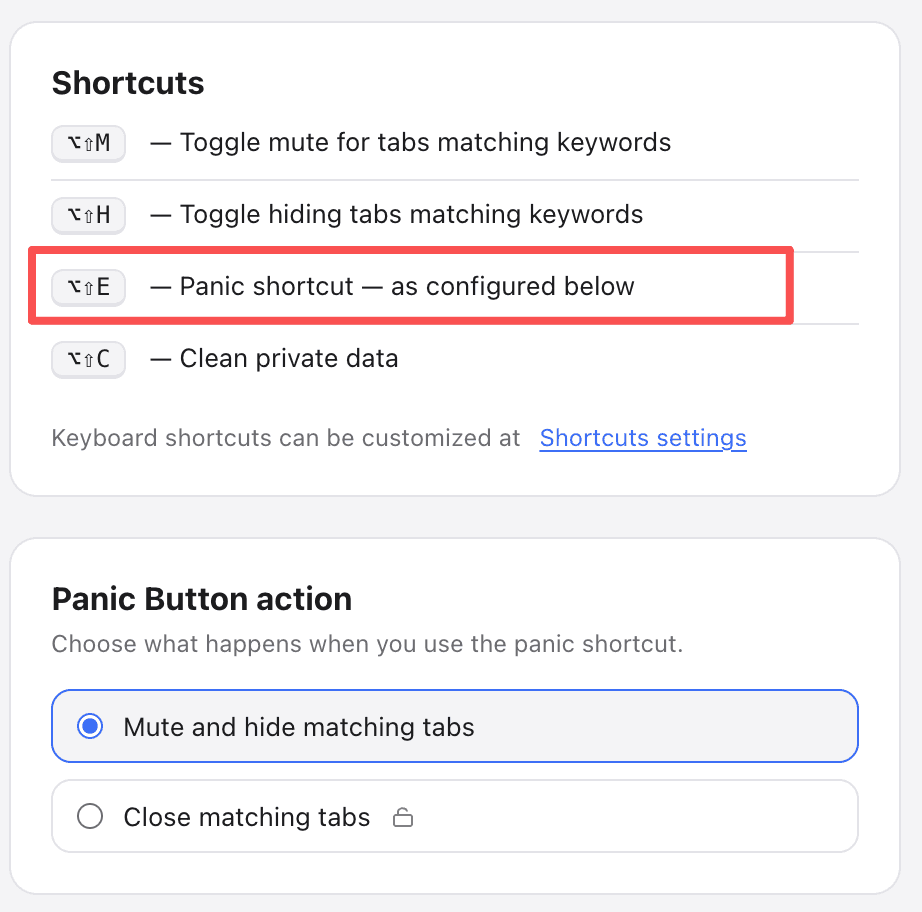
在 Settings 中选择 Panic Button action。免费选项会同时开启 Mute 和 Hide;Premium 还可以选择立即 Close matching tabs。
重要: Close matching tabs 属于不可撤销操作。能否恢复取决于浏览器自身的“重新打开关闭的标签页”功能。
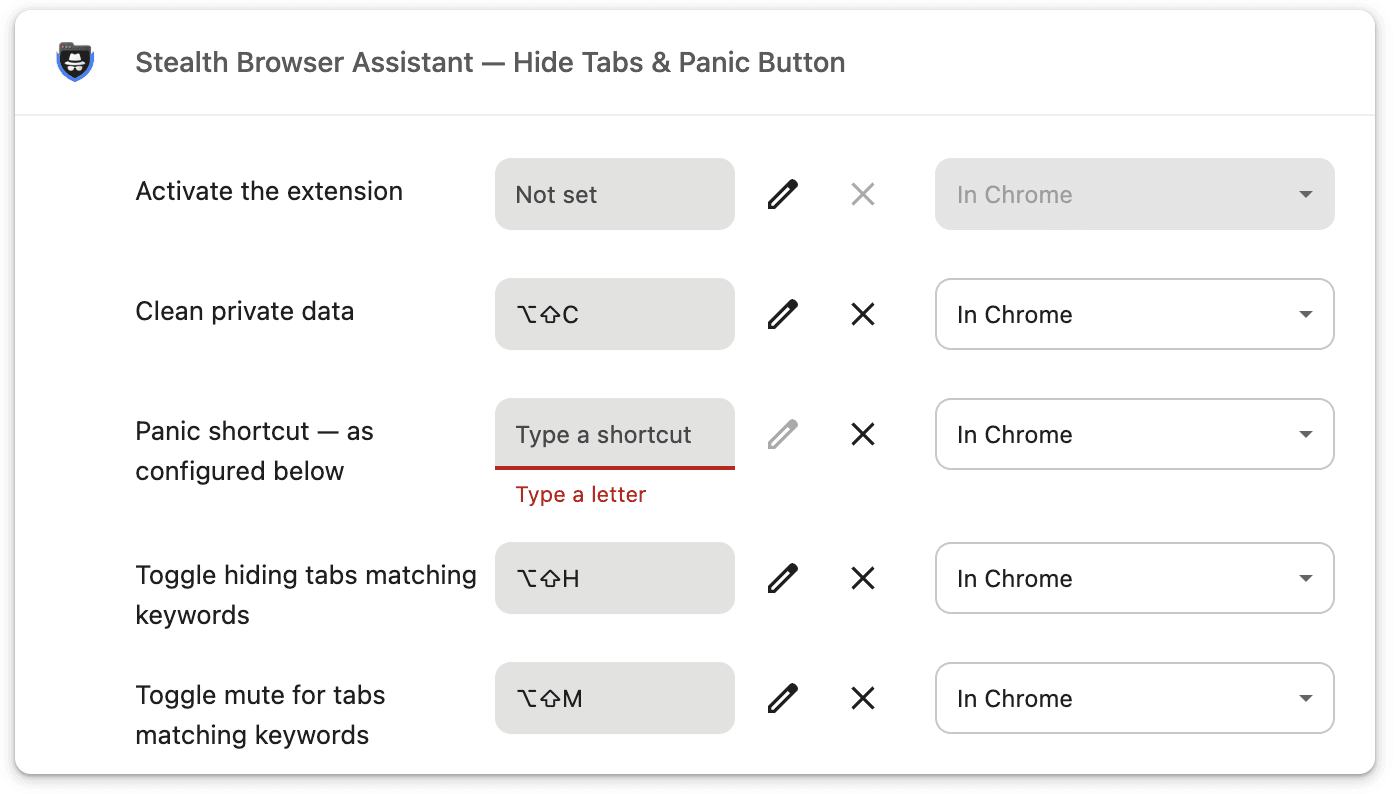
通过 Settings 中的快捷键管理入口打开浏览器扩展快捷键页面。请选择不会与浏览器或操作系统冲突的按键组合。
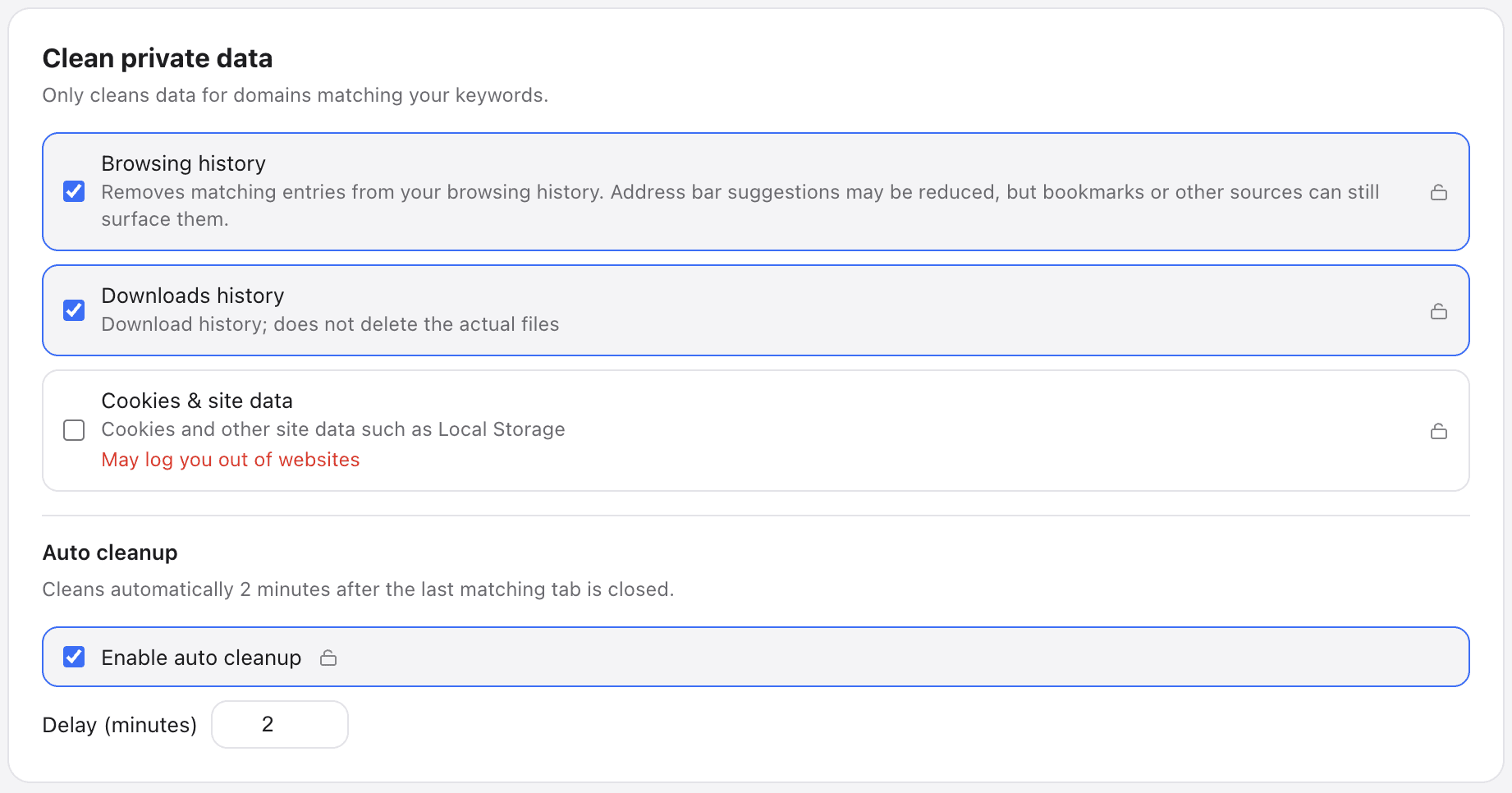
Premium 可以清理匹配的浏览历史、Downloads history 以及 Cookies & site data。所有类型默认关闭,只有主动开启时才会请求相应浏览器权限。
重要: 执行前请确认清理类型。Clean private data 无法恢复已删除的浏览器记录。
快速参考
你可以直接使用默认按键,也可以在浏览器扩展快捷键设置中修改。
macOS 会将 Alt 显示为 Option。所有快捷键都可以自定义。
| 操作 | 默认快捷键 |
|---|---|
| Mute | Alt + Shift + M |
| Hide | Alt + Shift + H |
| Panic Button | Alt + Shift + E |
| Clean private data | Alt + Shift + C |
问题排查
检查标签页的 URL 或标题是否真的包含某个 Keyword。匹配方式是不区分大小写的子字符串匹配,不支持正则表达式。
打开浏览器扩展快捷键设置,确认快捷键已经分配,并且没有与其他命令发生冲突。
打开 SBA popup 并关闭 Hide。SBA 会尽量恢复到原窗口;原窗口不存在时,会恢复到最近使用的窗口。
浏览器内部页面、扩展商店页面和部分保护页面会阻止脚本注入。即使页面级反馈或 Pause media 无法运行,浏览器原生 Mute 仍可能正常工作。
隐私设计
Keyword 匹配在本地完成。SBA 不会把 Keywords、标签页 URL、页面内容或浏览历史发送到 License 服务。网络请求仅用于 License Key 激活和状态检查。
隐私政策 →继续了解
以下专题指南介绍最常见的 SBA 使用场景。
不需要。Free 包含最多 5 个 Keywords、Match hit feedback、Mute、Hide,以及 Mute and Hide Panic Button action。
不会。你通过自己的 Keywords 定义 private tabs,SBA 只检查标签页 URL 和标题是否包含这些 Keywords。
在 SBA popup 中关闭 Hide,或者使用 Hide 快捷键。SBA 会尽量将记录的标签页恢复到之前的窗口和位置。
可以。在浏览器扩展快捷键设置中分配你习惯的按键组合。
Stealth Browser Assistant 使用你选择的 Keywords 匹配标签页。设置完成后,无需在标签栏中逐个寻找,即可执行 Mute、Hide 或 Panic Button。
安装 SBA