快速开始

几分钟完成 private tabs 管理设置。

Stealth Browser Assistant 使用你选择的 Keywords 匹配标签页。设置完成后,无需在标签栏中逐个寻找,即可执行 Mute、Hide 或 Panic Button。

大约 5 分钟Chrome · Edge · Firefox先使用免费功能

设置流程概览

先使用免费功能完成基础设置。以后需要更深入的清理或 Close matching tabs 时,再考虑 Premium。

  1. 1. 定义

    免费添加最多 5 个 Keywords。

  2. 2. 确认

    打开 URL 或标题能够命中的标签页。

  3. 3. 控制

    使用 Mute、Hide 或 Panic Button。

快速开始

逐步完成设置

按照每一步对应的英文界面截图完成设置,然后在自己的浏览器中测试相应操作。

01打开 SETTINGS

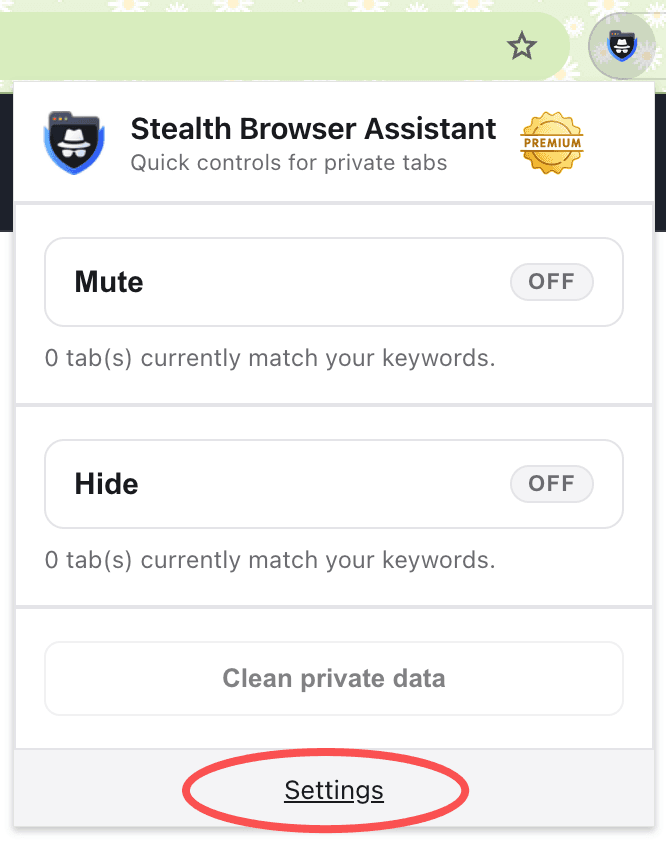
打开插件并进入 Settings

点击浏览器工具栏中的 Stealth Browser Assistant 图标,然后打开 Settings。建议先固定插件,方便随时打开 popup。

  • Chrome 和 Edge:在扩展菜单中固定 SBA。
  • Firefox:如果 SBA 位于扩展菜单,可将其添加到工具栏。
  • 从 SBA popup 打开 Settings。
浏览器工具栏与突出显示 Settings 的 SBA popup
02添加 KEYWORDS

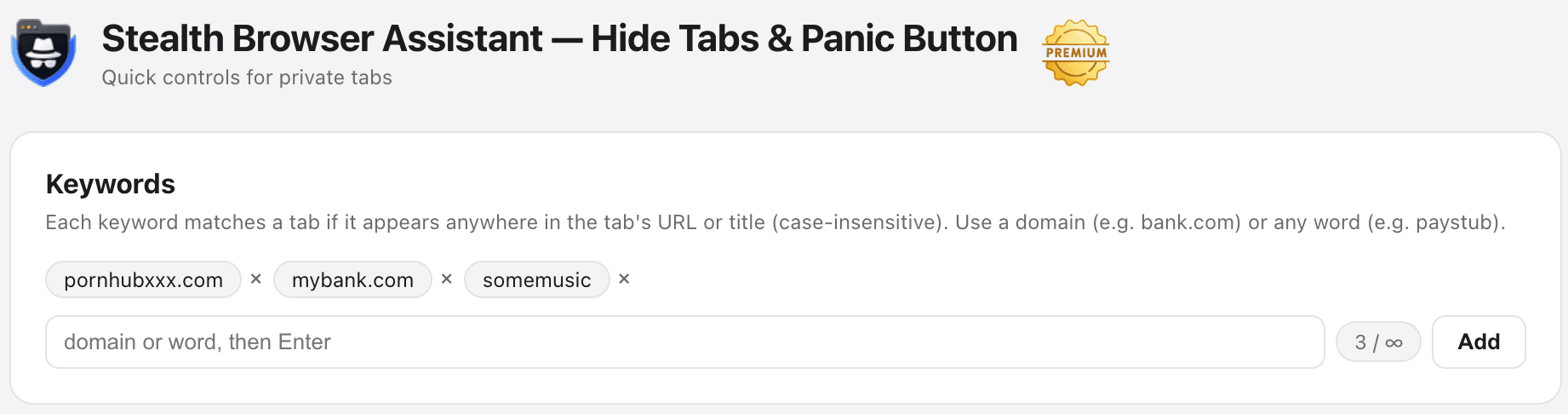
告诉 SBA 哪些标签页属于 private tabs

在 Keywords 输入框中填写域名或普通词,然后按 Enter 或点击 Add。SBA 会对标签页 URL 和标题进行不区分大小写的子字符串匹配。

  • 使用 example.com 这样的域名匹配特定网站。
  • 使用 shopping 这样的普通词匹配含有相同词语的多个页面。
  • 任意一个 Keyword 命中,标签页即视为匹配。
  • Free 最多保存 5 个 Keywords;Premium 不限数量。

说明: SBA 不会判断什么内容属于 private。哪些标签页匹配,完全由你的 Keywords 决定。

在 SBA Settings 中添加 Keyword
03确认匹配

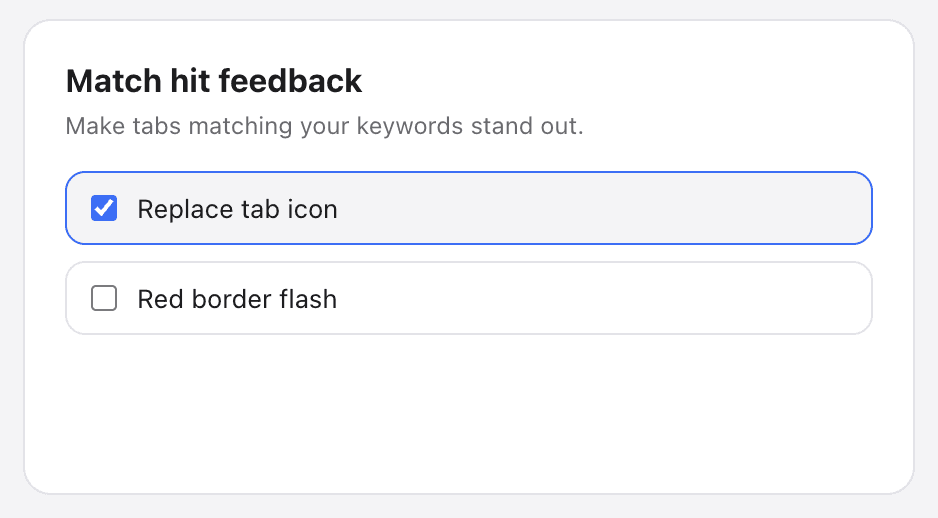
打开匹配标签页并检查 Match hit feedback

打开或刷新 URL、标题中包含 Keyword 的页面。Match hit feedback 可以替换标签页图标,也可以通过可选的红色边框闪烁提示当前页面已经匹配。

  • Replace tab icon 默认开启。
  • 可以在 Match hit feedback 中开启 Red border flash。
  • 浏览器保护页面和扩展商店页面可能会阻止视觉反馈。
显示 Match hit feedback 的匹配标签页
04MUTE 与 HIDE

试用免费的 Mute 和 Hide

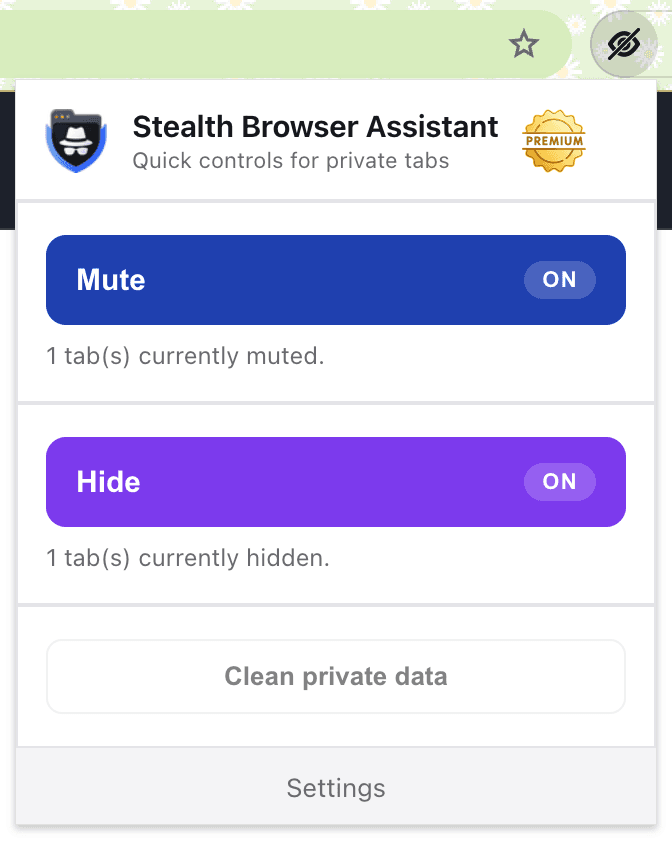
打开 SBA popup。Mute 使用浏览器原生标签页静音处理当前匹配标签页,并在开启期间自动处理新的匹配标签页。Hide 会将匹配标签页移入最小化的暂存窗口,同时保持静音。

  • 关闭 Mute 会释放由 SBA 设置的静音。
  • 关闭 Hide 会恢复隐藏标签页,并尽量放回原窗口和原位置。
  • 如果恢复时 Mute 仍然开启,匹配标签页会继续保持静音。

说明: Hide 不是加密或删除。它会把匹配标签页移动到最小化的暂存窗口,直到你关闭 Hide。

显示 Mute 与 Hide 控件的 SBA popup
05PANIC BUTTON

为紧急场景配置一个快捷键

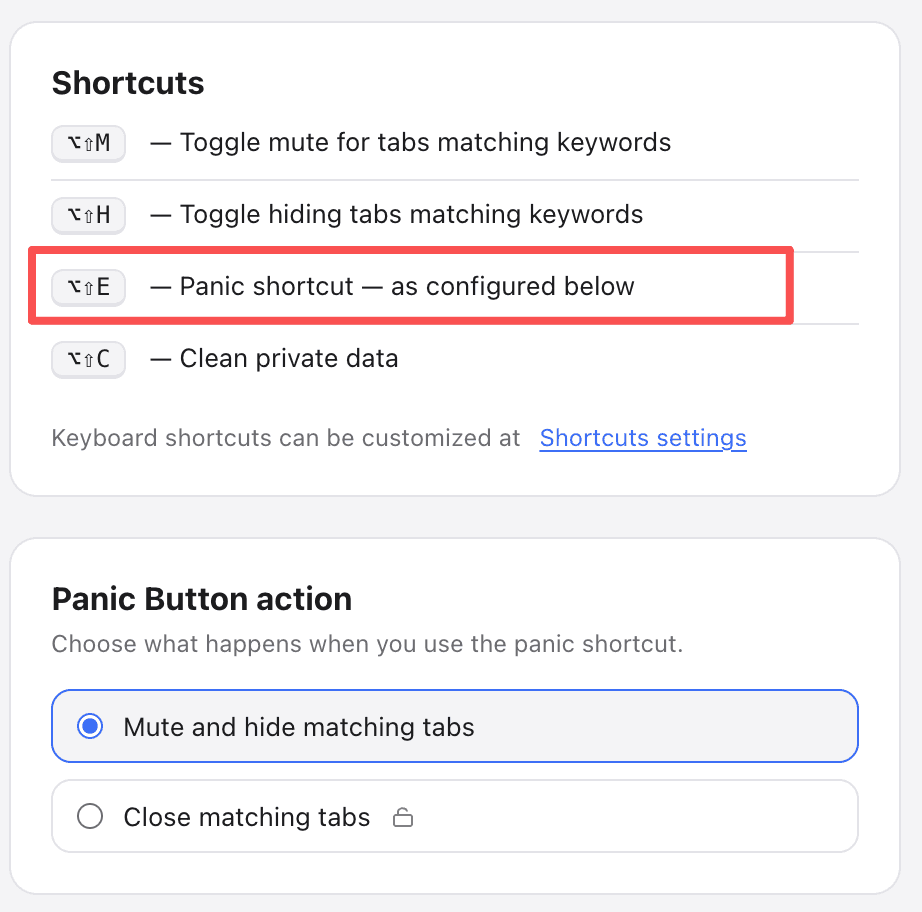
在 Settings 中选择 Panic Button action。免费选项会同时开启 Mute 和 Hide;Premium 还可以选择立即 Close matching tabs。

  • Mute and hide matching tabs 对 Free 和 Premium 用户都可用。
  • Close matching tabs 仅限 Premium,并且 SBA 不会为关闭的标签页创建备份。
  • Panic Button 默认快捷键为 Alt + Shift + E,可以自定义。

重要: Close matching tabs 属于不可撤销操作。能否恢复取决于浏览器自身的“重新打开关闭的标签页”功能。

SBA Settings 中的 Panic Button action 选项
06快捷键

自定义键盘快捷键

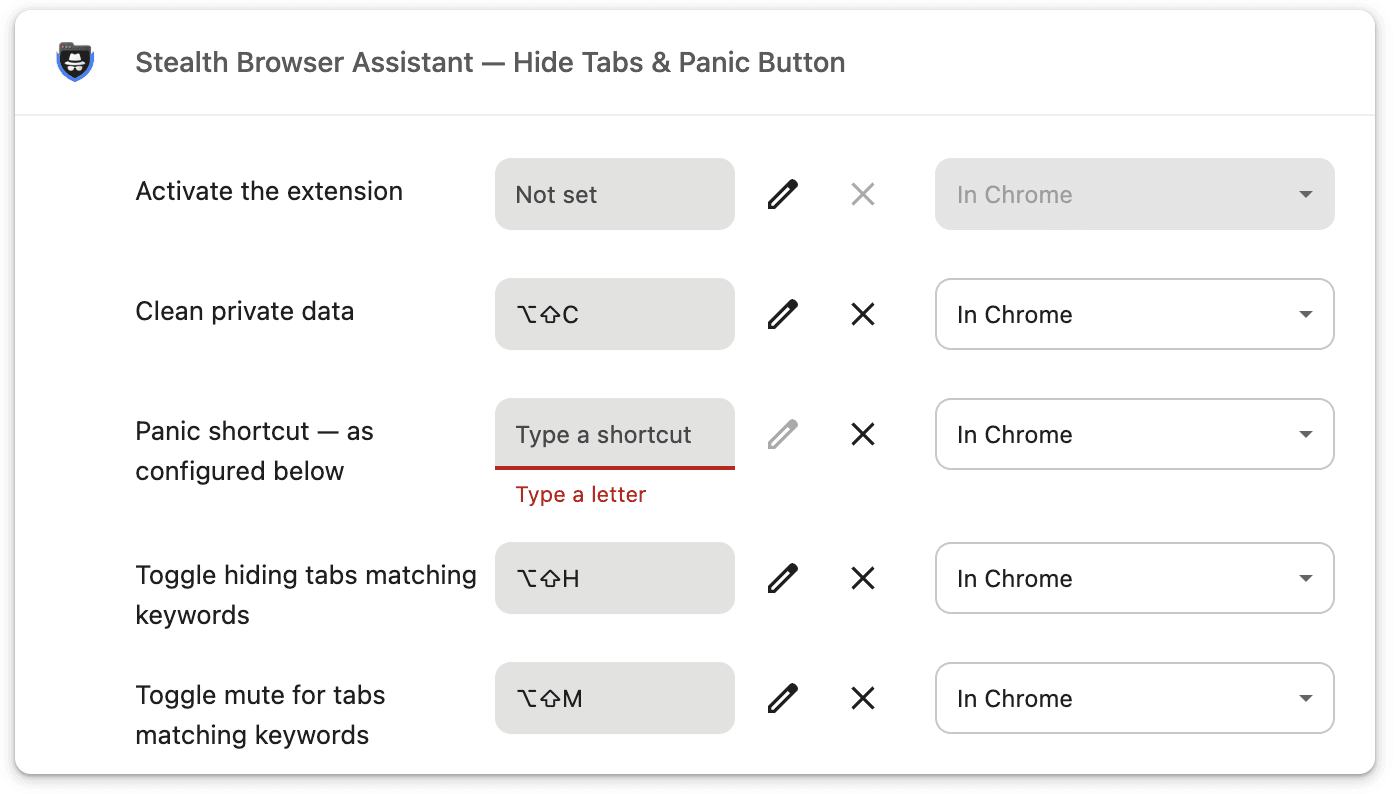
通过 Settings 中的快捷键管理入口打开浏览器扩展快捷键页面。请选择不会与浏览器或操作系统冲突的按键组合。

  • Chrome 和 Edge 提供扩展快捷键管理页面。
  • Firefox 可能需要手动进入附加组件快捷键设置。
  • macOS 会将 Alt 显示为 Option。
浏览器中的 SBA 扩展快捷键设置
浏览器中的 SBA 扩展快捷键设置
07可选 · PREMIUM

需要时配置 Clean private data

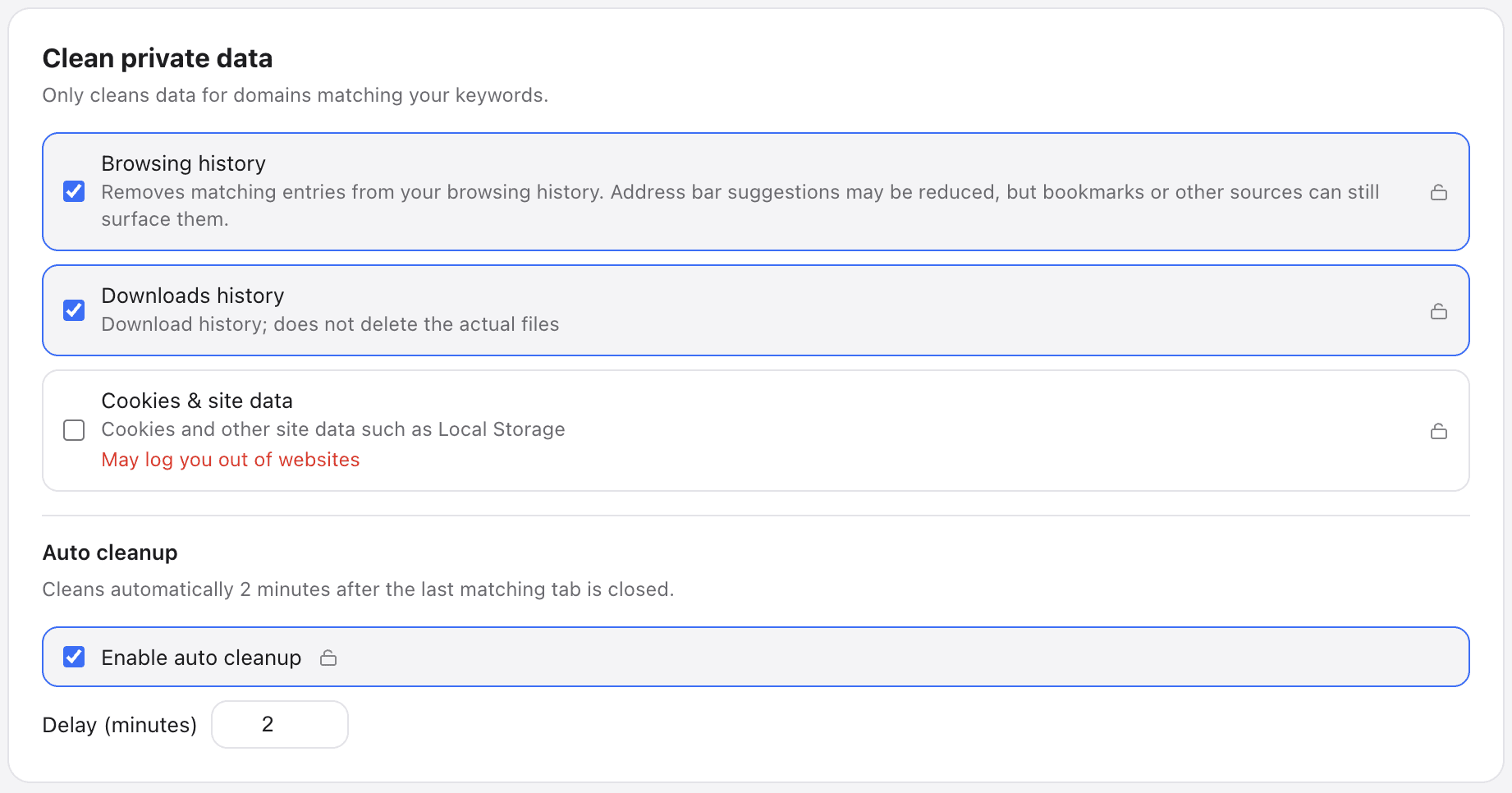
Premium 可以清理匹配的浏览历史、Downloads history 以及 Cookies & site data。所有类型默认关闭,只有主动开启时才会请求相应浏览器权限。

  • Downloads history 只移除浏览器记录,不会删除实际下载文件。
  • Cookies & site data 需要域名型 Keywords,并可能让你退出匹配网站。
  • Auto cleanup 可以在最后一个匹配标签页关闭后,按照选定的类型自动清理。

重要: 执行前请确认清理类型。Clean private data 无法恢复已删除的浏览器记录。

SBA Settings 中的 Clean private data 与 Auto cleanup

快速参考

默认键盘快捷键

你可以直接使用默认按键,也可以在浏览器扩展快捷键设置中修改。

macOS 会将 Alt 显示为 Option。所有快捷键都可以自定义。

操作默认快捷键
MuteAlt + Shift + M
HideAlt + Shift + H
Panic ButtonAlt + Shift + E
Clean private dataAlt + Shift + C

问题排查

如果功能没有按预期工作

标签页没有匹配

检查标签页的 URL 或标题是否真的包含某个 Keyword。匹配方式是不区分大小写的子字符串匹配,不支持正则表达式。

按下快捷键没有反应

打开浏览器扩展快捷键设置,确认快捷键已经分配,并且没有与其他命令发生冲突。

找不到隐藏的标签页

打开 SBA popup 并关闭 Hide。SBA 会尽量恢复到原窗口;原窗口不存在时,会恢复到最近使用的窗口。

某个页面没有视觉反馈或无法 Pause media

浏览器内部页面、扩展商店页面和部分保护页面会阻止脚本注入。即使页面级反馈或 Pause media 无法运行,浏览器原生 Mute 仍可能正常工作。

隐私设计

你的 Keywords 和浏览活动留在浏览器中。

Keyword 匹配在本地完成。SBA 不会把 Keywords、标签页 URL、页面内容或浏览历史发送到 License 服务。网络请求仅用于 License Key 激活和状态检查。

隐私政策

继续了解

深入查看具体功能

以下专题指南介绍最常见的 SBA 使用场景。

快速开始常见问题

开始使用 SBA 必须购买 Premium 吗?

不需要。Free 包含最多 5 个 Keywords、Match hit feedback、Mute、Hide,以及 Mute and Hide Panic Button action。

SBA 会自动判断哪些标签页属于 private 吗?

不会。你通过自己的 Keywords 定义 private tabs,SBA 只检查标签页 URL 和标题是否包含这些 Keywords。

如何恢复隐藏的标签页?

在 SBA popup 中关闭 Hide,或者使用 Hide 快捷键。SBA 会尽量将记录的标签页恢复到之前的窗口和位置。

可以修改 Panic Button 快捷键吗?

可以。在浏览器扩展快捷键设置中分配你习惯的按键组合。

1. 定义. 2. 确认. 3. 控制.

Stealth Browser Assistant 使用你选择的 Keywords 匹配标签页。设置完成后,无需在标签栏中逐个寻找,即可执行 Mute、Hide 或 Panic Button。

安装 SBA